
REGITRACTセットアップガイド
目次
目次
はじめに(親機・子機とは)
REGITRACT は、法務局の登記情報PDFを事務所内で整理・閲覧しやすくし、他システムへ連携するためのソフトです。インターネット上にデータを送りません(データは事務所内で完結します)。
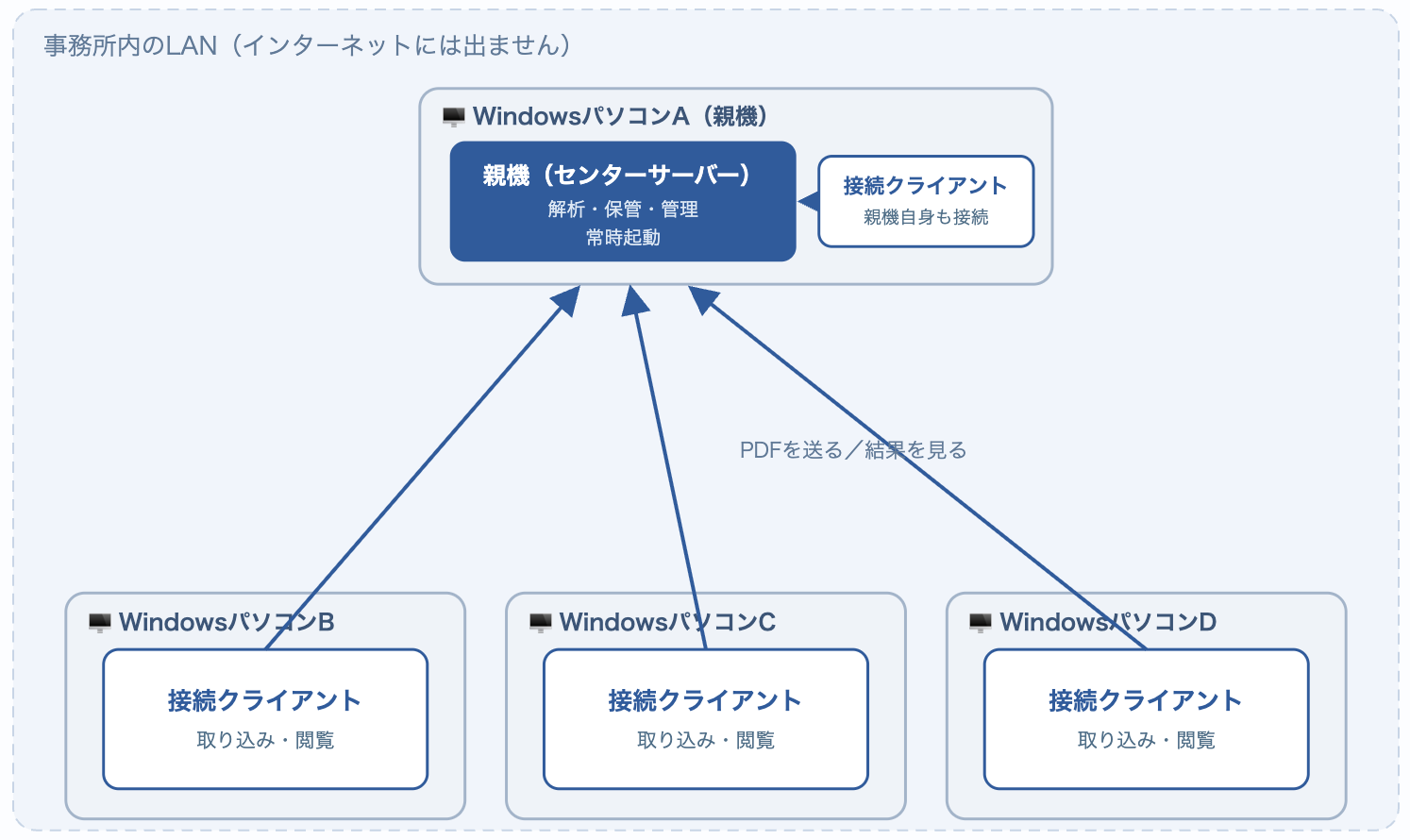
REGITRACT は「親機」と「子機」の役割の違う2つのプログラムでできています。
| 🖥 親機(センターサーバー) | 事務所に1台だけ。登記PDFの解析・保管・管理を一手に担う中心です。常時電源ONのパソコンに入れます(小型の常駐機がおすすめ)。 |
| 💻 子機(接続クライアント) | 使う人の各パソコンに入れます。登記PDFを取り込んで親機へ送り、結果を閲覧します。何台でも増やせます。 |
親機を入れたパソコン自身も、子機を同居させて1台の取り込みパソコンとして使えます(※下図:パソコンA)。
どっちを入れる?
事務所に常時ONの1台があるなら、そこに親機。各自のパソコンには子機。パソコンが1台だけなら、その1台に親機と子機の両方を入れます(インストーラが自動でそのように設定します)。
動作環境・準備するもの
| OS | Windows 11(親機・子機とも) |
| 親機のパソコン | できれば常時電源ONにできる1台(事務所の共有機・小型NUC等でも可)。メモリは16GB以上を推奨します(登記PDFの解析は親機がまとめて処理するため)。 |
| 子機のパソコン | メモリ等の指定は特にありません(子機は取り込んで送るだけで、重い処理は親機が担います)。 |
| ネットワーク | 親機と子機が同じLAN(事務所内ネットワーク)にあること |
親機にするパソコンは慎重に選んでください。
親機は事務所全体のシステムの中心に位置します。親機の電源が入っていないと、すべてのパソコンで REGITRACT が使えなくなります。次のどちらかを親機にすることを強く推奨します
- 業務時間中つけっぱなしにできるパソコン(共有サーバ機・小型NUC・常駐機など)
- 士業向けの登記情報取得システム(権/サムポ/2in1/司法くん等)の親機(サーバ)があるなら、そのパソコン(登記PDFの保存元と同じ場所になり、取り込みがスムーズです)
| REGITRACT インストーラ | 当社サイトからダウンロードしてください。 |
| ライセンス登録コード※ | 体験版は不要です。 有料版ご契約後にお渡しします。 |
| (士業システムをお使いの場合)登記PDFの保存先情報※ | インストーラが自動で探します。 設定がうまくいかない場合は、お問い合わせください。 |
データの保存先について
データの保存先はこのパソコン内のドライブに固定されます(NAS等ネットワーク上には置けません=故障・共倒れを防ぐため)。
インストール手順
共通のインストーラを用いて、親機・子機へのインストールを行います。親機・子機ともにインストーラをご準備ください。
インストーラが同じLAN内の親機を自動で検知する仕組みであるため、必ず「親機にするパソコン」から先にインストールを実行してください。
インストーラ実行時の注意
インストーラを実行する際に、「WindowsによってPCが保護されました」と警告文が表示されることがあります。 これは、まだ広く配布されていない新しいアプリに対してWindows(SmartScreen)が出す確認で、悪意のあるプログラムから機器を守るために表示されることがあります。
「詳細情報」をクリック → 「実行」の順で手順を進めてください。
また、お使いのセキュリティソフト(ESET等)が確認を求めた場合も、同様に許可してください。
「親機にするパソコン」を1番最初に設定
インストーラーは起動している親機を自動で探して接続します。親機がまだ無い状態で先に他のパソコンへ入れると、そのパソコンが親機になってしまいます。必ず親機 → 子機の順でインストールしてください。
親機(1台目)のインストール
- 親機にするパソコンでインストーラを実行します。
【管理者の確認が出るため「はい」を選択】 - インストーラがLAN内を確認し、親機が設定されていないことを自動で感知します。
【このパソコンを親機にするかの確認が出るため「はい」を選択】 - データの保存先・自動起動・ファイアウォール設定等が自動で行われます。
- データの保存先はこのパソコン内に自動作成されます(データの紛失等を防ぐため、フォルダを指定することはできません)。また、インストール完了後はシステムの自動起動設定が完了します。以後は親機パソコンの電源を入れると自動的にシステムが常駐し起動した状態となります。
- 親機は他のパソコン(子機)から接続できるよう、Windowsファイアウォールの許可も自動で行われます(最初の管理者の確認1回に含まれ、別の画面は出ません)。開放されるのは事務所内LANのみ・REGITRACTのプログラムのみで、インターネット側には公開されません(1台だけで使う場合でも開きますが、外部からは接続できません)。
- インストールが完了します。親機設定時同様、システムを起動するためのショートカット「REGITRACT を開く」・「REGITRACT 取り込み設定」・「REGITRACT サーバー設定」が作成されます。日常で利用しやすい任意の場所にショートカットを配置してください。
- REGITRACT を開く:
システムが起動します。日常の閲覧・作業に使用するショートカットです。
- REGITRACT 取り込み設定:
監視フォルダ・接続先などの設定画面が開きます。 - REGITRACT サーバー設定※親機のみ:
共有やライセンス管理の設定画面が開きます。
- REGITRACT を開く:
パソコンが1台だけの事務所の場合はここで終わりです
親機のパソコンには子機も同時にインストールされます。パソコンが1台だけの事務所は、この手順のみで完了して次の項に進んでください。
親機の電源はONになっていますか?
先に親機のインストールを済ませ、親機パソコンの電源を入れた状態で行ってください。
子機(2台目以降)のインストール
- 子機にするパソコンでインストーラを実行します
【管理者の確認が出るため「はい」を選択】 - インストーラが起動中の親機を自動で発見し、このパソコンを子機として設定します(接続先=その親機を自動で記録)。
見つからないときはメッセージが出るので、親機の電源・同じLANかを確認してください。 - インストールが完了します。親機設定時同様、システムを起動するためのショートカット「REGITRACT を開く」・「REGITRACT 取り込み設定」が作成されます。日常で利用しやすい任意の場所にショートカットを配置してください。(システムを起動するためにIPアドレスやURLの入力は不要です)。
- REGITRACT を開く:
システムが起動します。日常の閲覧・作業に使用するショートカットです。
- REGITRACT 取り込み設定:
監視フォルダ・接続先などの設定画面が開きます。
- REGITRACT を開く:
登記PDF自動取得フォルダの設定
前述の項で、「REGITRACTで作成したデータの保存場所」が自動設定されました。
つぎは、インストーラの手順に従って「登記PDFを自動で取り込むために、どのフォルダを見張るか」を設定します。
フォルダの指定方法は「A:登記情報提供サービス等から直接ダウンロードしている場合」と「B:士業向けシステム(権/サムポ/2in1/司法くん等)で取得している場合」で異なります。
パターンA:登記情報提供サービス等から直接ダウンロードしている場合
各自のパソコンでダウンロードしているなら、ダウンロードフォルダを見張らせるように、各パソコンをそれぞれ設定します。
子機で監視し自動した登記情報データは、親機に自動転送されます。
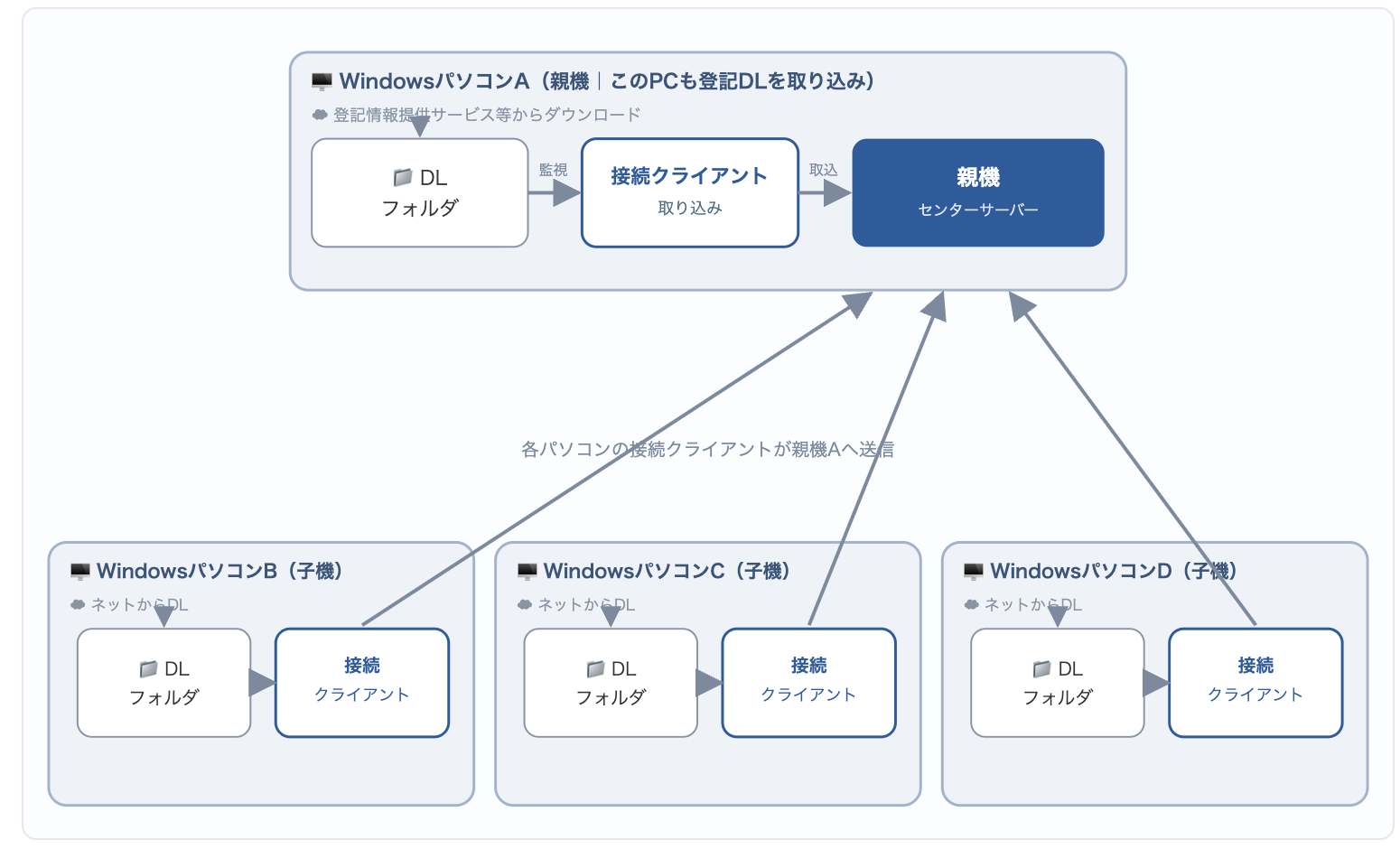
- 取り込み元の設定では「登記情報の直ダウンロード」を選択。ブラウザのダウンロードフォルダが自動設定されます。
パターンB :士業向けシステム(権/サムポ/2in1/司法くん等)で取得している場合
各自のパソコンでダウンロードしているなら、ダウンロードフォルダを見張らせるように、各パソコンをそれぞれ設定します。
子機で監視し自動した登記情報データは、親機に自動転送されます。
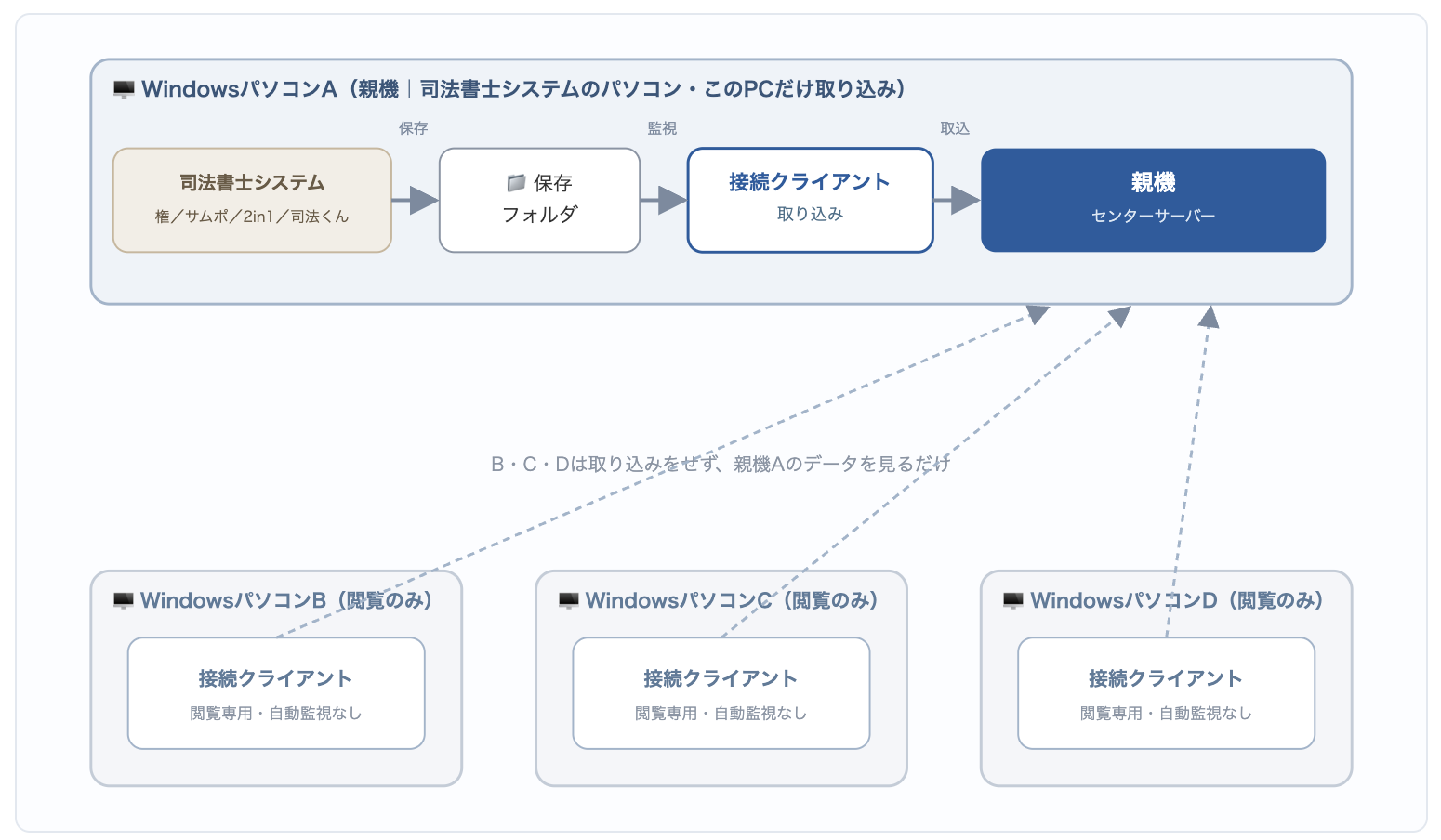
- 取り込み元の設定では「お使いのシステム」を選択。システムが保存フォルダを自動で探して設定します(不動産+商業の両方も自動。権のみ「全PDF取込」、他は「登記DLのみ」)。
フォルダのパスを手で入力する必要はありません
「取り込み元」からお使いの入手方法/システムを選ぶだけで、REGITRACT がこのパソコンを探して自動設定します。見つからないときのみ手動で設定を行います。
監視フォルダは後からでも変更できます
デスクトップの「REGITRACT 取り込み設定」(またはタスクトレイの接続クライアントのアイコン →「設定」)を開き、「監視するフォルダ」から追加・削除が可能です。
動作確認
設定できたら、自動取り込みが正常に動作するかを確かめます。
- 監視フォルダに登記PDFを1つ置く。
※登記情報提供サービス等から直接ダウンロードしている場合はダウンロードフォルダにPDFを配置(またはダウンロード)、士業向けシステムで取得している場合は、いつもの手順でダウンロードしてください。 - REGITRACTにより自動でファイルが取り込まれます(※少し時間がかかる場合があります)。
デスクトップの「REGITRACT を開く」から、取り込まれた登記情報が表示されるか確認します。 - 子機のパソコンからも、同じ「REGITRACT を開く」で親機のデータが閲覧できることを確認します。
取り込みで元となるファイルが壊れることはありません
REGITRACTへの自動取り込みでは、監視フォルダ内のPDFをコピーします。
ダウンロードフォルダ・司法書士システムの元となるファイルが削除されることはありません。
ライセンス登録
REGITRACT は体験版として、最初の起動から7日間はすべての機能をお使いいただけます。
継続してお使いになる場合はライセンス登録が必要です。
- 親機の「REGITRACT サーバー設定」画面(作成されたショートカット)を開くと、このパソコンの登録コードが表示されます。
- コピーボタンで登録コードをコピーし、お問い合わせフォームまたはメールで当社へお送りください。
- 契約完了後、折り返しお送りするライセンスファイルを、「REGITRACT サーバー設定」画面から読み込みます。
- 再起動すると登録完了です(有効期限・事務所名が表示されます)。
期限が切れても閲覧・整理・出力・削除は可能です
期限が切れても、いきなり使えなくなることはありません。閲覧・整理・出力・削除はそのまま続けられ、新しい登記PDFの取り込みだけが一時停止します(更新すると再開します)。仕掛かり中の業務が止まらないため、安心してお試しいただけます。
ライセンスは親機1台に紐づきます
ライセンスは親機1台に紐づきます。子機への登録は不要です。
登録後は、有効期限が切れる2週間前に親機の画面でお知らせがされます。