
REGITRACTユーザーガイド
目次
目次
はじめに(REGITRACTとは)
REGITRACT は、法務局の登記情報PDF(土地・建物・区分建物の全部事項、会社(法人)登記簿、所有者事項、地図、各種図面など)を、読み取りやすく整形し、コピー&ペーストしやすい形で取り出すツールです。
取り込んだPDFはシステム内に保存され、複数のPDFを人物・物件ごとに横断して整理したり、他システムへ情報を受け渡すことができます。
事務所の情報連携のハブとして強力に活用いただけるツールです。
取り込んだ情報がインターネットへ送信されることはありません
登記情報はこのパソコン内(または事務所内のLAN内)で処理されます。取り込んだPDFや顧客情報がインターネットへ送信されることはありません。
※システムのバージョンアップデートの確認のみ、インターネットを通じて行われます(設定でオン/オフを選択できます)。
システムの構成(親機と子機)
REGITRACT は「親機」と「子機」の2種類で構成されます。
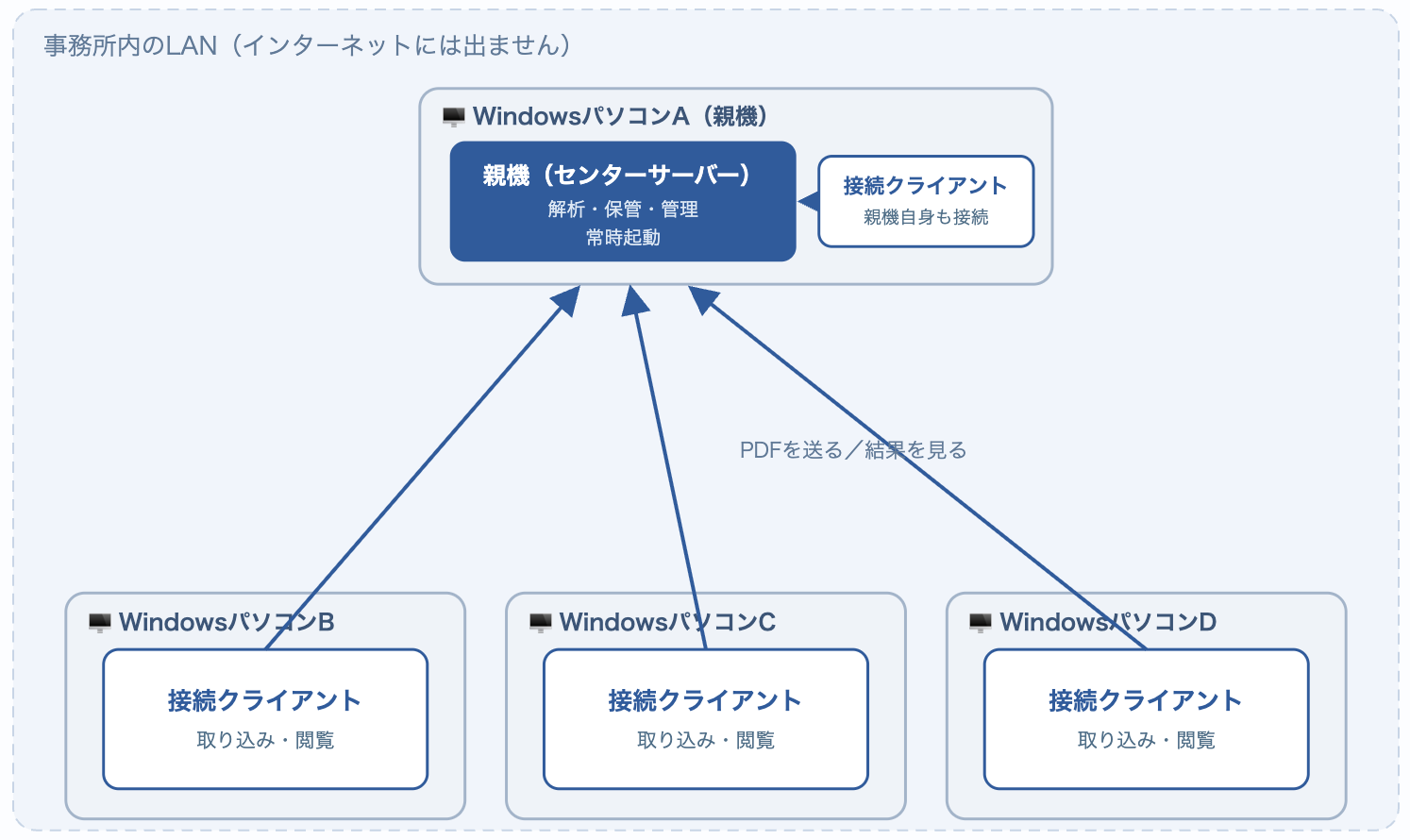
- 親機(センターサーバー):
登記情報の解析・保管・データベース・ライセンス管理を一手に担います。事務所に1台のみ。常時、電源を入れておきます。 - 子機(接続クライアント):
利用者それぞれのパソコンに入れます。①監視フォルダのPDFを親機へ送る(転送)、②解析結果を画面で見る(閲覧)、の2つの用途があります。 - ※1台だけで使う場合:
1台のパソコンに親機と子機の両方を設定。1台のパソコンで完結します(小規模事務所向け)。 - ※複数台で使う場合:
親機1台と、事務員のパソコン(子機)に設定を行います。同じLAN内に、必要な台数を繋げて利用ください(複数人の事務所向け)。
データ連携は事務所内のみで完結
親機・子機のやりとりは事務所内のLANだけで完結し、インターネットには出ません。
利用画面を開く(起動する)
REGITRACT は自動取込機能のため、パソコン起動とともに自動で常駐(起動)しています。業務で利用するための画面(登記情報の一覧)を開くには、次のどちらかの操作を行います。
- デスクトップの「REGITRACT を開く」アイコンをダブルクリック(インストール時に作成)。
- タスクトレイ(画面右下の通知領域)の REGITRACT アイコンをクリック。
/またはアイコンを右クリック →「解析アプリを開く」をクリック。
もう一度見たいとき
常駐(常時起動)しているので、画面を閉じても裏側で監視フォルダ内PDFの自動取込は動作しています。もう一度見たいときは、同じ操作で画面を開いてください。
一覧画面での操作
| 上部(ヘッダ) | ログイン情報の確認・「お問い合わせ」「使い方」へのアクセスができます。 |
| 一覧(プール) | 取り込んだPDFの一覧。種別・目視名・所在/地番・取得日で確認できます。同じ物件の新旧は1行にまとまります。 |
| 詳細 | 一覧の行をダブルクリックで開きます。表題部・権利部(甲区・乙区)・共同担保/信託目録・所有者事項が原本に近い形で表示されます。 |
| サマリー(横断集計のタブ) | 概要(物件別)/概要(人物別)/一覧表形式/コピペ用情報。複数のPDFを横断して、物件・人物・権利をまとめて表示します。 |
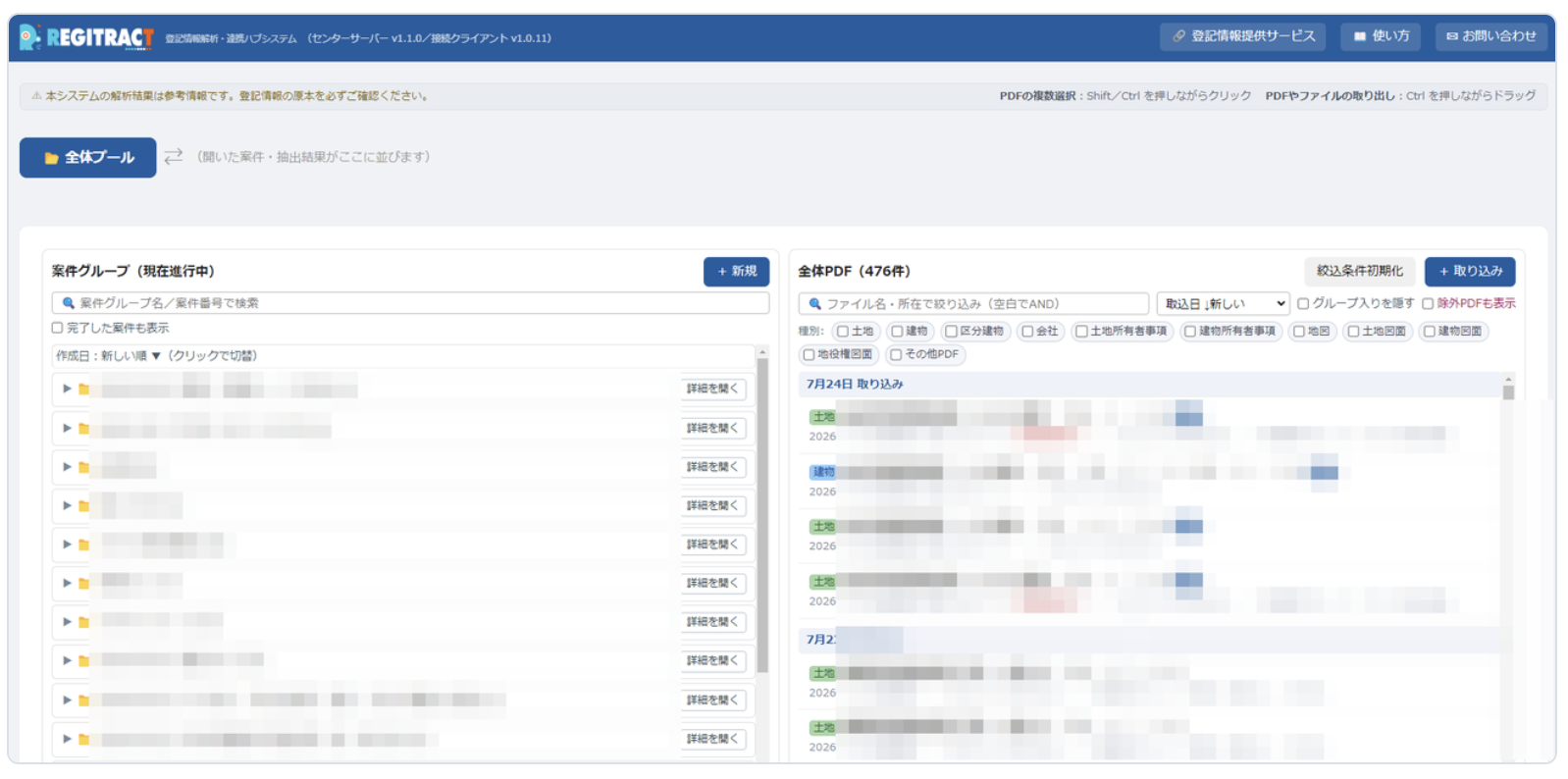
▲ トップ画面(全体プール)。左が案件グループ、右が取り込んだPDFの一覧です。(※画面内の氏名・所在等はサンプルのため伏せています)
一覧のPDFを右クリックすると、次の操作ができます(複数選択してからでも可)。
| ✏️ 表示名を編集 | 一覧に出る名前を変更します(元のPDFファイル名は変わりません。空白で保存すると元の名前に戻ります)。 |
| 🕘 履歴差分(最新2件を比較) | 同じ物件の新旧2件を自動で比較し、変更箇所の確認ができます。 |
| 🗑 取り込みから削除 | 一覧から取り除きます。 |
| その他 | 案件グループ作成・印刷・求積表データ作成/SIMA出力も右クリックから行えます。 ※後述 |
種別(土地・建物等)に誤りがある場合
種別に誤りがある場合は、一覧の種別バッジから選択することで修正できます(種別は取込内容から自動判定していますが、まれに誤った判定をする場合があります。取込後に種別をご確認ください)。
登記情報の取込について
方法① 監視フォルダ(自動)
自動取込は監視フォルダ内へ登記PDFが保存されたことを自動で検知することで実行されます。監視フォルダ設定の詳細内容については以下をご覧ください。
監視フォルダ設定詳細をみる※インストール時に設定済み
監視フォルダの設定手順
接続クライアント(アップローダ)の設定画面を開きます。デスクトップの「REGITRACT 取り込み設定」、またはタスクトレイの接続クライアントのアイコンから「設定」を選びます(タスクトレイに出ていないときはデスクトップのショートカットが確実です)。「監視するフォルダ」で設定します。
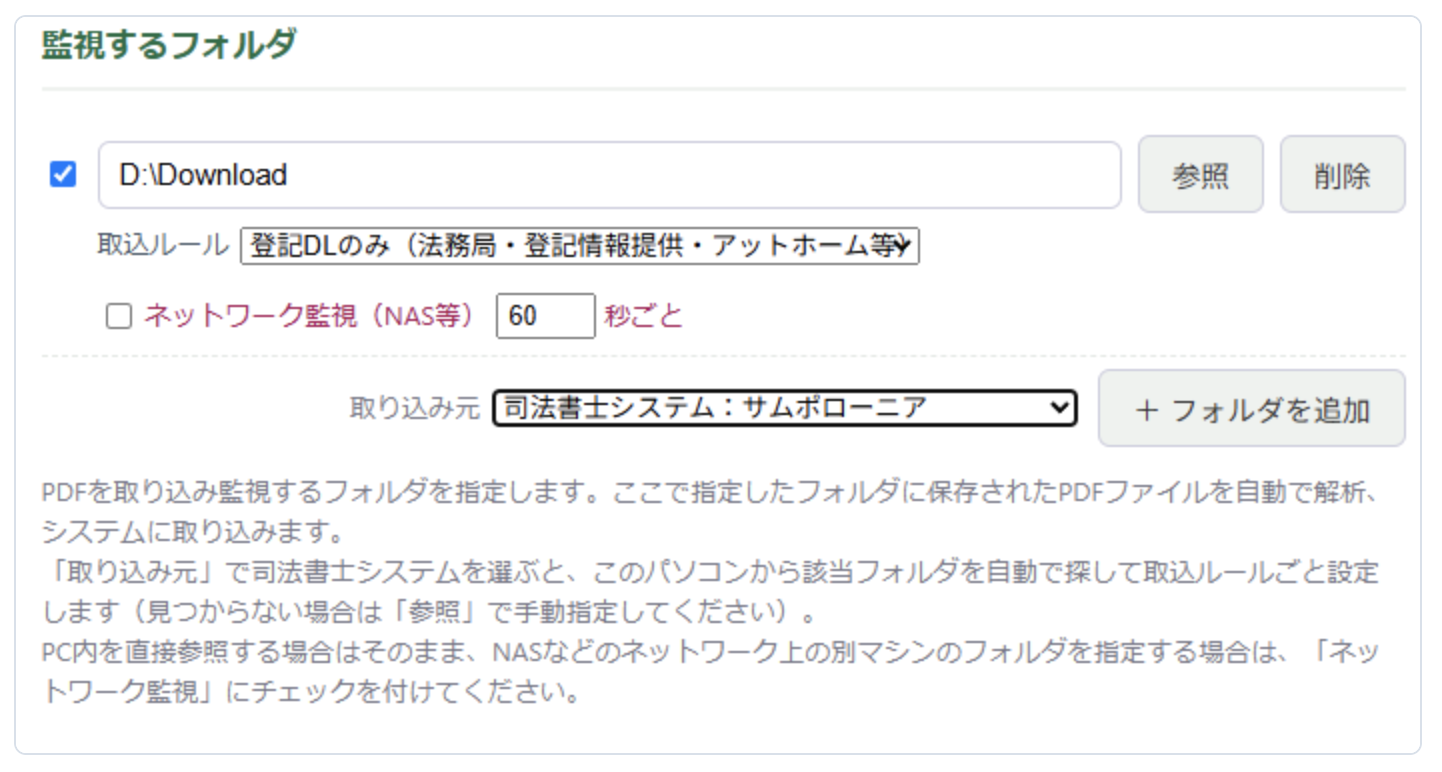
▲ 子機の「取り込み設定」画面。「取り込み元」でお使いのシステムを選ぶと、監視フォルダが自動設定されます。
- 「取り込み元」の選択
- 登記情報の直ダウンロード:登記情報提供サービス/登記簿図書館からダウンロードしたPDFが保存される場所(多くはブラウザのダウンロードフォルダ)。選ぶと候補のフォルダを表示するので、正しいか確認してください。
- 司法書士システム(権〈ちから〉/サムポローニア/2in1/司法くん):お使いのシステムを選ぶと、このパソコンの中から保存フォルダを自動で探して設定します。見つからない場合は、このパソコンにそのシステムが入っていない可能性があります(親機でない場合はそのまま進んで問題ありません)。
- 手動でフォルダを指定:上記以外は、これを選んで「参照」から任意のフォルダを指定します。
- 「+ フォルダを追加」で確定します。複数のフォルダを登録できます。
- 取込ルール:通常は「登記DLのみ」で十分です。フォルダに登記情報以外のPDFも混ざる場合は「全PDF取込(その他は除外)」を選ぶと、登記以外は自動で隔離されます。
- 最後に画面下の「保存」を押します。
※登記PDFの保存先は、このパソコン内のフォルダをおすすめします。NASなどネットワーク上のフォルダも監視できますが(フォルダ行の「ネットワーク監視(NAS等)」にチェック)、検知が数分ほど遅れることがあります。
監視フォルダの指定先は、「A:登記情報提供サービス等から直接ダウンロードしている場合」と「B:士業向けシステム(権/サムポ/2in1/司法くん等)で取得している場合」で異なります。
パターンA:登記情報提供サービス等から直接ダウンロードしている場合
登記情報を各自のパソコンでダウンロードしている事務所の例です。親機Aを含むすべてのパソコンに接続クライアント(当システム)を入れ、それぞれ自分のダウンロードフォルダを見張らせます(親機Aも1台の取り込みパソコンとして働きます)。親機・子機ともに同様の設定を行ってください。
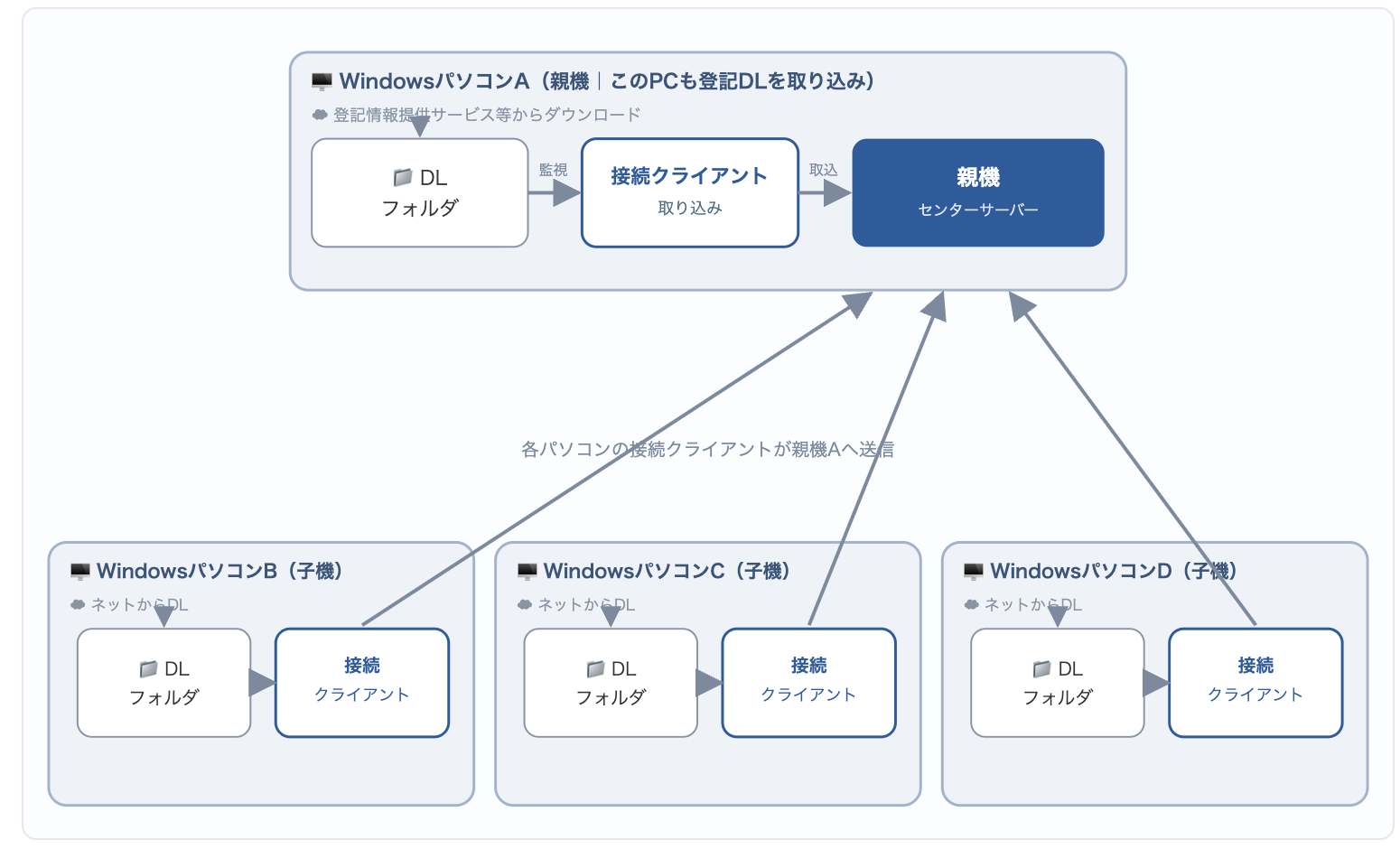
▲どのパソコンも、監視フォルダには ブラウザのダウンロードフォルダ を指定するだけ(取り込み元「登記情報の直ダウンロード」)。親機Aも同じ接続クライアントで自分のDLフォルダを取り込みます。
パターンB :士業向けシステム(権/サムポ/2in1/司法くん等)で取得している場合
司法書士システムで登記PDFを取得している場合は、そのソフトが入っているパソコン(=親機A)だけで取り込みます。他のパソコンB/C/Dは自動取り込みをせず、親機Aで集積するデータを閲覧するだけです(子機に監視フォルダの設定は不要です)。
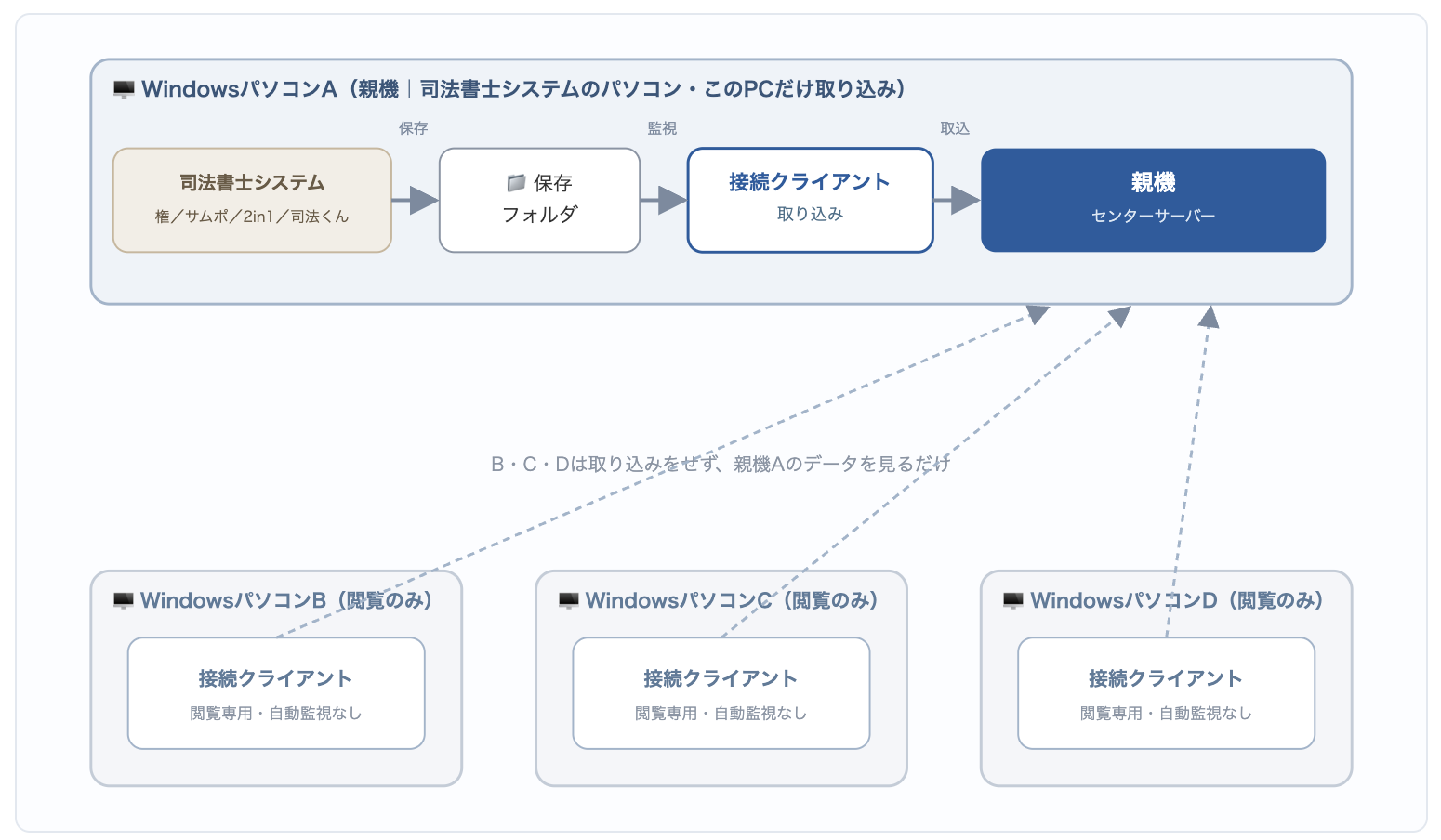
▲親機Aの接続クライアントで、取り込み元に お使いのシステムを選ぶと保存フォルダを自動設定します(権のみ「全PDF取込」、他は「登記DLのみ」)。B・C・Dは監視フォルダの設定は不要で、親機Aを閲覧するだけです。
方法② ドラッグ&ドロップ(手動)
手元のPDFを画面に直接ドラッグ&ドロップすることで、システム内に即座に取り込みが完了します。
過去の蓄積分を個別に取り込みたいときなどに便利です。
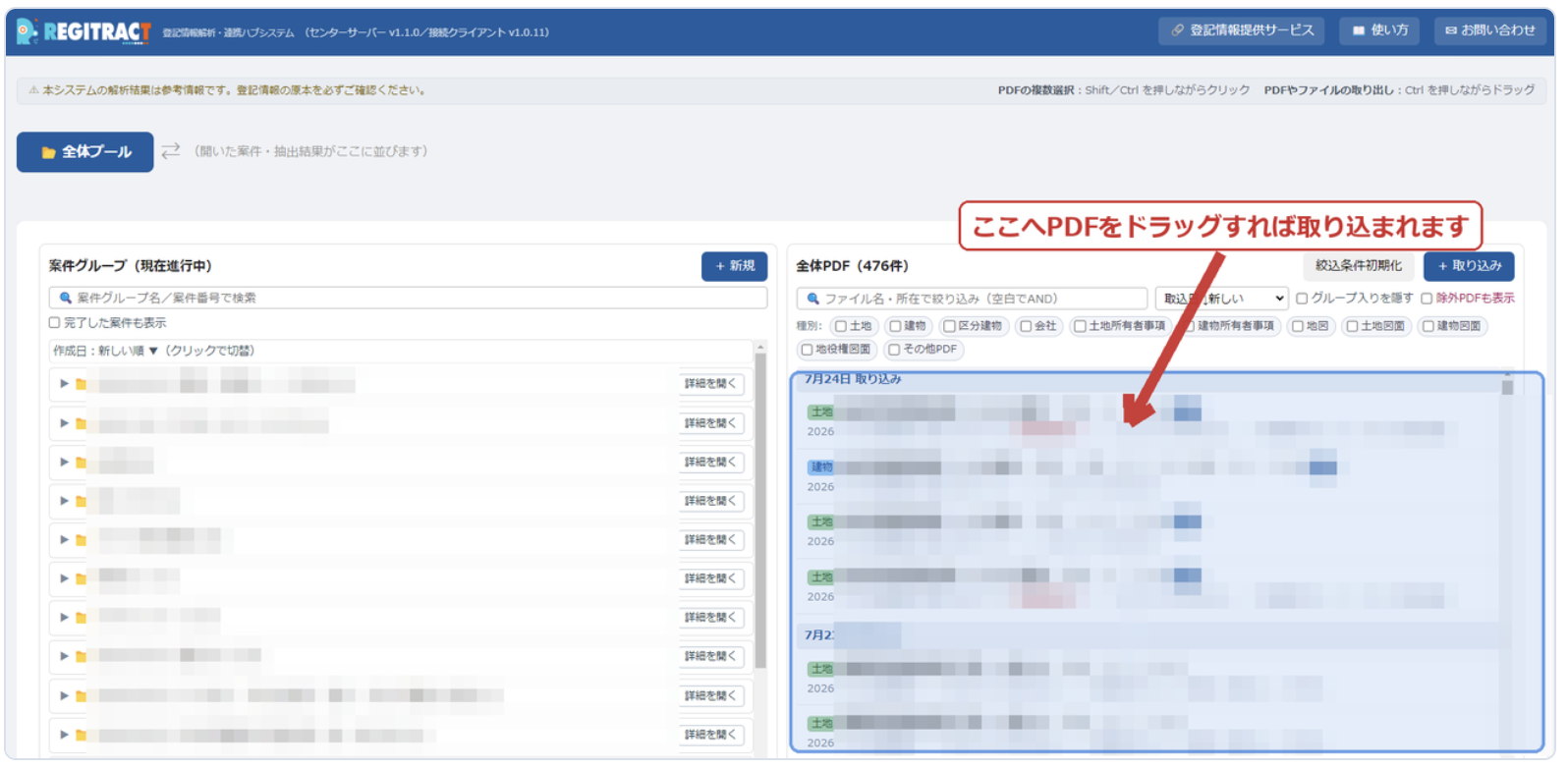
▲手元のPDFを全体プールの一覧へドラッグ&ドロップすると、PDFファイルが取り込まれます。
取り込みで元となるファイルが壊れることはありません
REGITRACTへの自動取り込みは、監視フォルダ内のPDFをコピーします。
ダウンロードフォルダ・司法書士システムの元となるファイルを削除することはありません。
情報を閲覧・活用する
取り込んだPDFは
①1枚の詳細
②複数PDFの横断
③案件グループ(※次項後述)
の3種類の方法で表示することができます(順に段階が上がり、情報を俯瞰することができます)。
この項では①②を手引きします。
方法① 1枚の詳細を見る(ダブルクリック)
一覧PDFの1つをダブルクリックすると、そのPDFの詳細画面に移ります。
表題部・権利部(甲区・乙区)・共同担保/信託目録・所有者事項などを、解析結果とともに原本に近い形で確認できます。
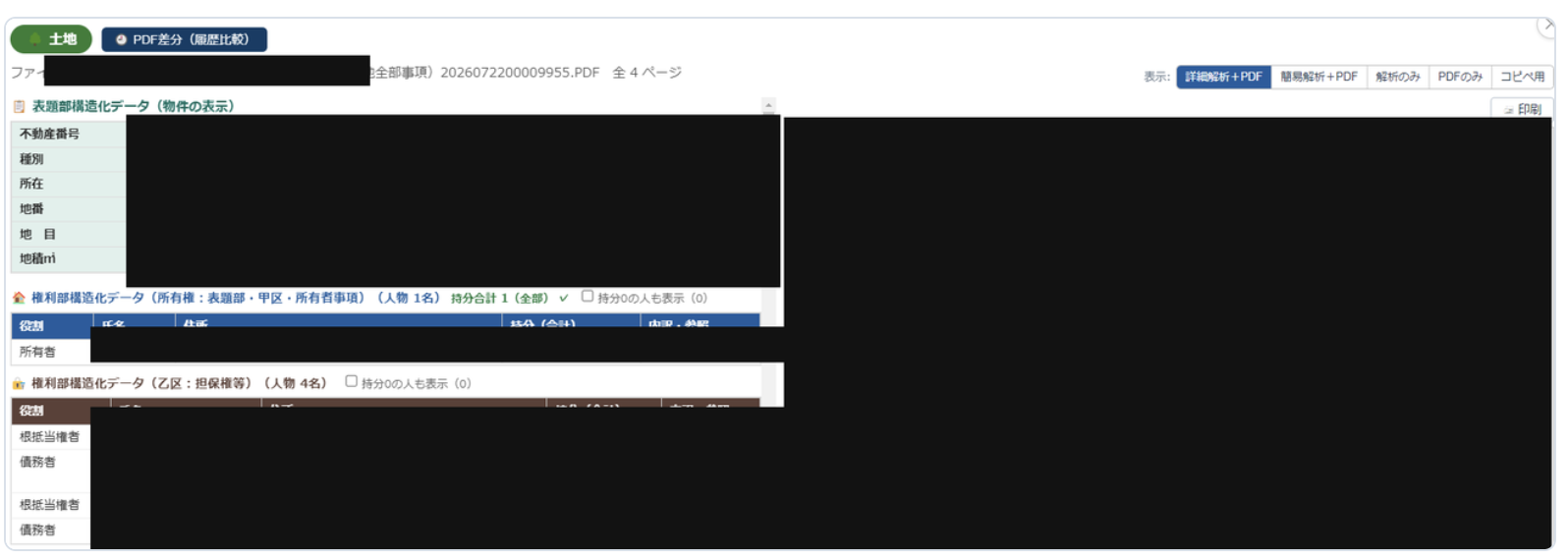
▲ PDFをダブルクリックした詳細画面。左に解析結果(表題部・権利部の構造化データ)、右に原本PDFを並べて確認できます。
(※氏名・住所・所在などはサンプルのため黒塗り)
方法② 複数のPDFを横断して見る(複数選択+ダブルクリック)
一覧で複数のPDFを選択(Shift/Ctrl を押しながらクリック)してダブルクリックすることで、それらのPDFの情報を横断整理して1つの画面にまとめて確認できます。物件・人物・権利を集約した「サマリー」が開きます。
横断で開く「サマリー」には、目的別に4つのタブがあります。いずれも、各PDFで直した持分・住所・氏名(手修正)が反映された確定値で表示されます。
| 概要(物件別) | 物件ごとに、最新の表題情報と現在有効な権利の権利者一覧が表示されます。まず全体像をつかむためのタブです。 |
| 概要(人物別) | 人物ごとに、その人の権利(甲区・乙区)を受付番号ごとにまとめて表示されます。「この人が何を持っているか」を追うタブです。 |
| 一覧表形式 | 〔所有権〕〔乙区〕〔図面等〕の3つの表で一覧化します。Excel 出力向け(※後述)のタブです。 |
| コピペ用情報 | 権利部を「住所+氏名」で人物ごとにまとめ、順位番号を併記します。顧客管理システムへの入力などにそのまま貼り付けられます。物件の表示は「字地番のみ/簡易表示/契約書表示」から選べます。 |
- 人物の持分合計・所有権判定:
同じ人物(住所+氏名が一致)の持分を合計し、各権利での内訳を併記します。移転などで持分が0になった人は既定で隠れます(「持分0の人も表示」で確認できます)。持分の値を直したいときは、構造化データ表で持分のセルをクリックして原文どおり入力します(サマリーは確定値の表示専用です)。 - 不要な権利者をサマリーから外す(非表示行チェック):
詳細画面の権利部(甲区・乙区)の表示で、各行の非表示チェックを付けると、その登記(=その権利者の取得根拠)をサマリーから外せます。移転済みの旧所有者などを消すのに使います(チェックを外せば元に戻ります)。「この案件では見ない人を隠す」(下記)とは別で、こちらは登記の行そのものを除く操作です。 - この案件では見ない人を隠す:
サマリーの「概要(人物別)」で、人物カードの🙈非表示を押すと、その人をその案件のサマリーから隠せます。持分の合計(検算)には残るので、合計値は登記のとおり保たれます。 - Excel 出力:
「一覧表形式」タブの右上から Excel(.xlsx)に書き出せます。ファイル名は「案件名(案件外のときは一覧表形式)+日時」、シートは「所有権」「乙区」「図面等」の3枚に分かれます。案件を開いているときは、ダウンロードのほか案件の「差込/生成ファイル」に保存することもできます(下記「案件ごとにまとめる」)。
案件ごとにまとめる(案件グループ)
前項②の「複数PDFを横断して見る」は一時的な確認ですが、よく同時に扱うPDFは「案件グループ」としてまとめて登録しておくと便利です。複数のPDFファイルを1つの「案件」として案件番号・案件名を付けて管理することで、人物の非表示や持分の手修正といった整理結果を案件単位で事務所内に共有できます。
案件グループは、PDF一覧/整理・素材・成果物・サマリーなどの情報を俯瞰できる有用性の高い作業スペースとなります。
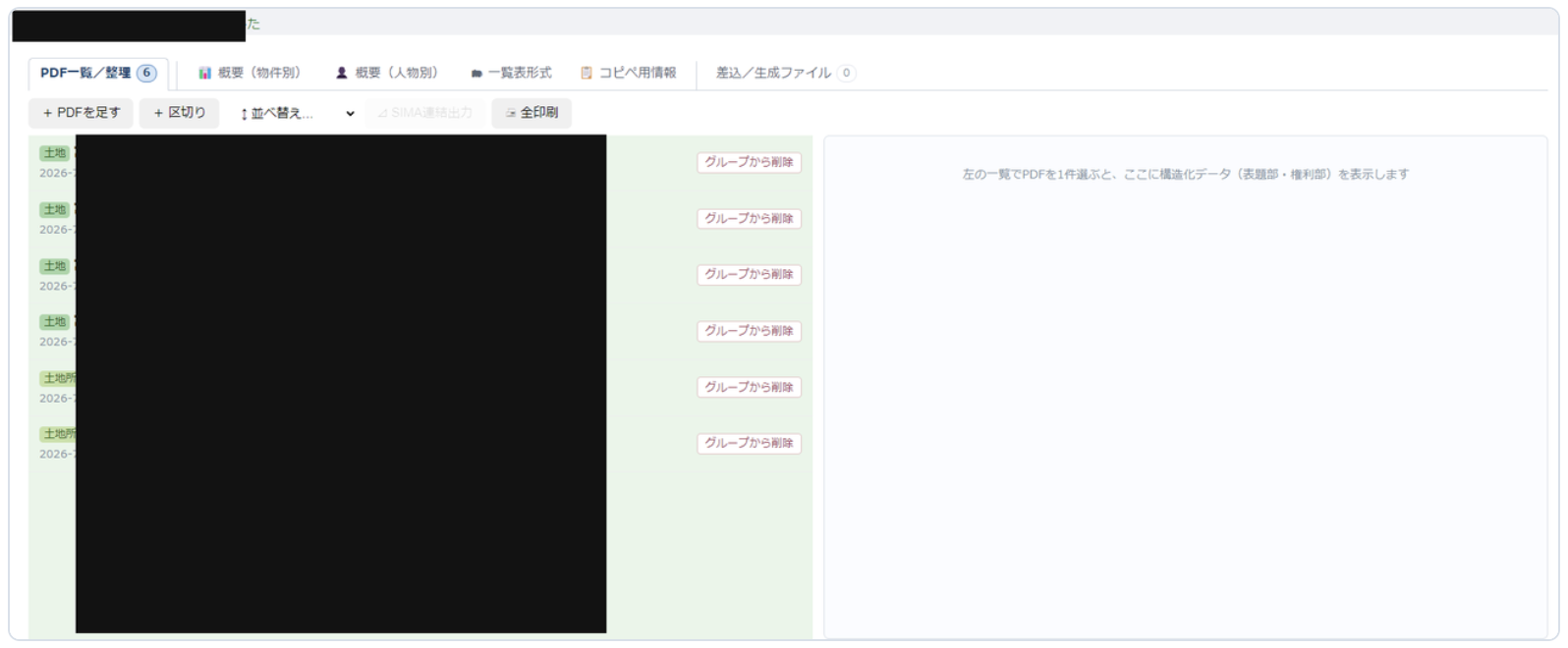
▲ 案件グループを開いた作業スペース。左に案件内のPDF一覧、上に横断サマリーのタブが並びます。
(※案件名・所在などはサンプルのため黒塗り)
| 空の案件を作成 | 左の「案件グループ」の「+ 新規」を押し、案件名(必要なら案件番号)を入力。 |
| 選択中のPDFから作成 | 一覧で複数のPDFを選択して右クリック →「🗂 案件グループを作成して選択PDFを格納」を選択。 |
| 案件を開く/編集 | 案件グループの行の「詳細を開く」で作業スペースに入ります。案件番号は行を右クリック→「🔖 案件番号を編集」から変更できます。 |
- 成果物(作った書類の保管庫):
案件で作成した SIMA やサマリーの Excel などを、「差込/生成ファイル」(成果物)として案件に保存できます。「この案件で何を作ったか」が後から分かり、外部システムへの受け渡し元にもなります。ダウンロードだけしたいときは保存せずそのまま書き出せます(案件に入れて初めて保管されます)。
印刷する
- 一覧で印刷したいPDFを複数選択(Shift/Ctrl+クリック)し、右クリック →「🖨 プリンタ印刷」を選択。
選んだPDFはカテゴリ単位で1つの印刷ジョブにまとめられ、印刷されます。印刷時に原寸/用紙に合わせて縮小を切り替えられます。
PDFを取り出す(メール・チャット・他システムへ添付する)
取り込んだPDFは、元の原本のまま取り出して、簡単に他システムに渡すことができます。原本PDFはメールへの添付・チャットに貼り付け・他の管理システムへの添付等にご活用いただけます。
PDF原本の取り出し手順
- PDFの選択:
一覧で取り出したいPDFを選択します(複数選択も可能)。 - システム→添付先へ添付:
Ctrl を押しながら、そのPDFをドラッグし、渡したい先へドロップします。
元の原本PDFが出力されます
取り出されるのは元の原本PDFです(※画面表示用に整形したものではありません)。
また、取り出しを行ってもREGITRACT から削除されることはありません。
Ctrlキーは忘れず押していますか?
取り出しは、Ctrl を押しながらドラッグ&ドロップすることで行えます。
押さずに操作をしても、取り出しはできません。
図面・求積(対応プランのみ)
地積測量図の求積表をOCRで読み取り、確認・補正して SIMA(座標データ)として書き出せます。
求積表データ作成(OCR)操作手順
- 図面を右クリック →「📐 求積表データ作成」を選択:
一覧で地積測量図(土地図面)を右クリックし、「📐 求積表データ作成」を選ぶと求積画面が開きます(※この機能は求積拡張プランが必要。未契約のときは🔒表示でロックされます)。 - OCRの読み取りを確認・補正:
図面が表示されるので、求積表の部分をマウスで左クリック⇒ドラッグして範囲指定します。求積表の読み込みが開始されると、「どの列を座標点名、X、Yにするのか」を指定するウィンドウが表示されます。行の指定が正しいかを確認し、「決定ボタン」クリックで求積表がデータ化されます。これを求積表のぶんだけ指定します。
※引照点、基準点の表も同様にOCR読み込みできます。この場合は列の指定ウィンドウで、引照点表を指定してください。引照点表はSIMA上で土地として扱われなくなります。
※求積表の読み取り結果に間違いがあったら、その部分をクリックすることで修正ができます。 - SIMAを書き出す:
求積表の読取・補正が完了したのち、図面を右クリック →「⊿ SIMA出力(DL)」を選択しダウンロード。案件を開いていれば「📁 SIMA出力(差込/生成ファイルタブに保存)」で案件に保存もできます(出力ごとに時刻付きの名前・上書きされません)。 - 複数の筆を1本にまとめる:
求積データのある図面を複数選んで右クリック →「⊿ SIMA連結(結合チェック)」を選択。同じ座標で点名が割れている/同じ点名で座標が違う等の差分を検出して知らせます。
ご利用には求積拡張プランをお申し込みください
求積表データ作成(OCR)は求積拡張プランでご利用いただけます(未契約時ははボタンがロックされています)。なお作成済みデータの SIMA 出力・連結は拡張なしでもご利用いただけます。
公図合成(所有者付き公図を作る)※β版
公図(地図)の上に、案件内の各土地の登記情報(地番・地目・地積・所有者)を吹き出し+矢印で合成し、注釈済みの公図PDFを作る機能です。相続や売買の説明資料などにそのまま使えます。
元の公図PDFはそのまま保たれます
合成に使う情報は、この案件で確定した値(サマリーと同じ)です。元の公図PDFの画質はそのまま保たれ、インターネットへ送信されることもありません。
公図合成操作手順
- 案件グループを開き(前の「案件ごとにまとめる」参照)、上部の 「🗺 公図合成」タブを選びます。
- 「+ 新規」で、使う公図を選ぶと編集画面が開きます(1つの公図につき1枚を作ります)。
案件グループを作成してください
公図合成は案件グループの中でだけ使えます(案件内の登記情報を差し込むため)。まず案件グループを作ってください。
吹き出しを置く(登記情報を差し込む)
- 右側の「登記情報から差し込む」一覧から、載せたい物件を公図へドラッグ&ドロップします。落とした点が「その筆(矢印の先)」になります。
- 置いた吹き出しをクリックで選択すると、右のパネルで地番・地目・地積・所有者を編集できます(住所・氏名・持分は自由に手直しできます)。
- 吹き出しはドラッグで移動、点(オレンジ)をドラッグで矢印の先を調整できます。
吹き出しの見た目
- 形状:矢印+枠/矢印のみ/吹き出し/四角枠/枠なし の5種(吹き出しを右クリック →「形状変更」)。
- 文字サイズ・太字:地番・地目・地積・所有者ごとに調整できます(右パネルの各項目、または右クリック)。
- 回転:選択した吹き出しの上に出る緑の回転ボタン(⟳)をドラッグで自由に回せます(右パネルの ⟲/⟳ でも)。
- 分割:地番・地目・地積・所有者を別々の吹き出しに分けられます(右パネルのチェック)。
- 右上の「⚙ 新規吹き出しの初期設定」で、これから作る吹き出しの初期値(表示項目・サイズ・形状)を決められます。
眼鏡マーク(繋がりを示す)
離れた2つの筆がひとつの不動産として繋がっていることを示す、公図の眼鏡記号(小さな2点を弧でつなぐ印)を置けます。
- ヘッダの「👓 眼鏡」、または公図の何もない所を右クリック →「眼鏡マークを作成」で置けます。
- 2つの点を、それぞれの筆へドラッグします。大きさは右パネルで調整できます。
筆を色で囲む(境界の色づけ)
対象の筆を手描きで囲んで色を塗ることで強調できます。
- ヘッダの「▱ 筆を囲む」(または右クリック →「境界線を開始」)→ 筆の角を順にクリックし、最初の点の近く/「完了」で閉じます。
- 色・線の太さ・塗りの濃さは右パネルで調整。頂点をドラッグで形を直せます。
- 右クリックで「頂点を追加」「頂点を削除」「この境界を削除」ができます。
作る・保存する
- 「🖨 生成してプレビュー」で注釈済み公図PDFを作って画面で確認 →「⬇ ダウンロード」で保存できます。
- 「💾 保存」で、吹き出しの配置を案件の下書きとして保存します(あとで開き直して続けられます)。保存ボタンは赤=未保存/青=保存済みです。
出力PDFは必要なときに作り直す必要があります
保存されるのは吹き出しの配置です。出力PDFは必要なときに作り直します(元の公図と最新の登記情報から生成)。
ライセンス(体験版・購入・更新)
| 体験版 | 初回起動日から7日間、全ての機能をお使いいただけます。 |
| ライセンスご契約 | 親機の「REGITRACT サーバー設定」画面(デスクトップのショートカット)に表示される登録コードを添えて、お申し込みフォームからお申し込みください。 ※お申し込みフォームは「REGITRACT サーバー設定」画面から確認いただけます。 |
| ライセンス取込 | ご契約完了後、「ライセンスファイル」を送付いたします。ダウンロードし、「サーバー設定」画面から読み込むことで有効になります。 |
期限が切れても閲覧・整理・出力・削除は可能です
期限が切れても、いきなり使えなくなることはありません。閲覧・整理・出力・削除はそのまま続けられ、新しい登記PDFの取り込みだけが一時停止します(更新すると再開します)。仕掛かり中の業務が止まらないため、安心してお試しいただけます。
ライセンス取り込み後は再起動してください
再起動すると登録完了です(有効期限・事務所名が表示されます)。
ライセンスは親機1台に紐づきます
ライセンスは親機1台に紐づきます。子機への登録は不要です。
登録後は、有効期限が切れる2週間前に親機の画面でお知らせがされます。
バックアップ(データの保全)
取り込んだ登記情報や、案件ごとに整理した結果は、作り直しができない大切な資産です。パソコンの故障・誤操作・入れ替えに備えて、バックアップ先の設定を強く推奨します。
- バックアップの設定:
親機の「REGITRACT サーバー設定」画面(デスクトップのショートカット、または青いトレイのアイコンから開きます)の「データ・バックアップ」で、「データバックアップ先を変更する」からバックアップ先のフォルダを指定します。
バックアップ先は慎重に選んでください
バックアップ先は、必ず本体とは別の場所(外付けHDD・NASなど)を選択してください。本体と同じドライブに保存すると、本体が故障したときに本体の保存データとバックアップが同時に失われてしまいます。
| 自動バックアップ | 「自動バックアップを有効にする(15分ごと・変更時)」をオンにすると、変更内容が自動でバックアップされます。変更された内容のみが保存されるため、動作は軽く、容量も無駄に増えません。 すぐにバックアップを保存したいときは「今すぐバックアップ」を押してください。 |
| 状態の確認 | メイン画面の上部に状態が表示されます。バックアップ先が未設定のときや、外付けHDD/NASにつながらないときは警告文が出るため、トラブルを防げます。 |
| 復元・パソコンの入れ替え | 新しいパソコンに入れ替えたときや、万一データが消えたときは、「サーバー設定」画面でバックアップ先を指定すると、システムをまるごと復元できます。 データが空の状態で起動した場合は、最後のバックアップからの復元を画面がご案内します。 |
外付けHDD/NASをときどき確認ください
バックアップ先へは変更内容が常時保存されます。また、いざというときの復元元にもなります。
外付けHDD/NASが繋がっているか、ときどき確認してください。